“帮我看看这几个月的销售数据。”
想知道什么,其实很清楚:哪些产品卖得好,哪些数据在下滑,接下来该盯哪里。可一到输入框,又得先琢磨这段需求怎么写。
现在,先说出来,再把细节补清楚。在 元空 ChatExcel 里,长需求可以语音输入,写得不够细可以先试「润色」;看结果时,还能把图表全屏展开。
元空 ChatExcel 这次带来 8 项体验更新。除了输入和预览,首页、文件上传、思考强度、分栏布局也有新变化,AI PPT 同步提升生成速度。
下面逐项介绍这 8 个变化:前 7 项属于元空 ChatExcel整体界面优化,第 8 项属于 AI PPT。
01|支持语音输入:长需求,也可以先说出来
有些需求,说出来比打字更自然。现在,元空 ChatExcel 支持语音输入,点击输入框右下角的麦克风图标,就能用语音描述任务。
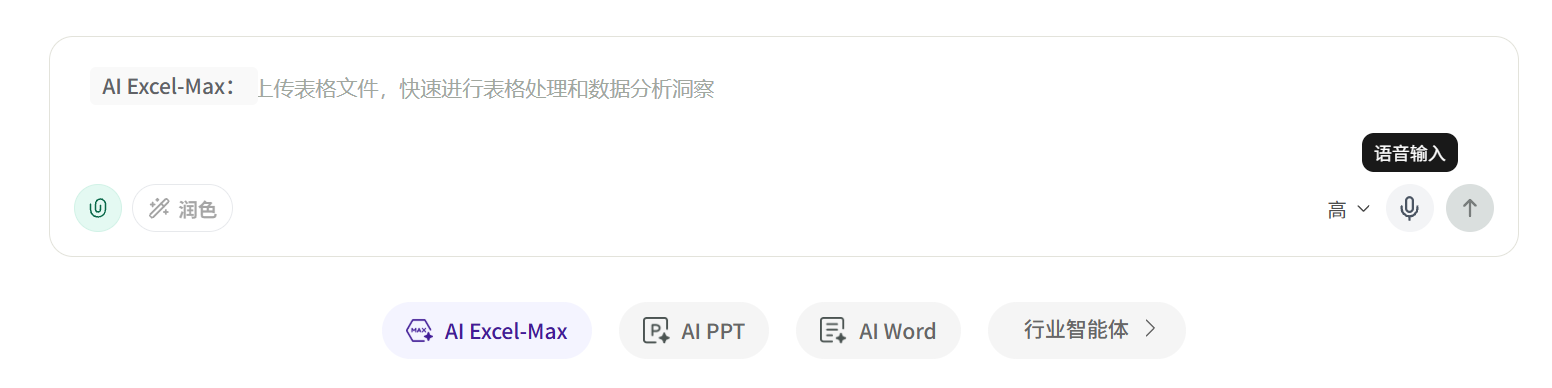
元空 ChatExcel 语音输入入口:点击输入框右下角的麦克风。
例如,你可以说:“按月份汇总这份销售表,列出销售额前十的产品,再帮我看看哪些产品连续两个月下滑。”这是需求示例,可以根据自己的数据调整。
按浏览器提示开启麦克风权限,识别后检查日期、数字和专有名词,再发送。先把想法表达出来,再补充细节,长需求也更容易开始。
02|思考强度可切换:默认「高」,按任务选择
输入框右下方新增思考强度选择,默认是「高」。当前提供「低」「高」两档:低适合简单问题和基础处理,高适合复杂分析和深度推理 , 积分使用更合理 。
只想完成一个基础处理任务,可以切到「低」;需要做跨表核对、拆解异常原因或分析多个指标,可以保留「高」。点击当前档位,就能打开选择菜单。
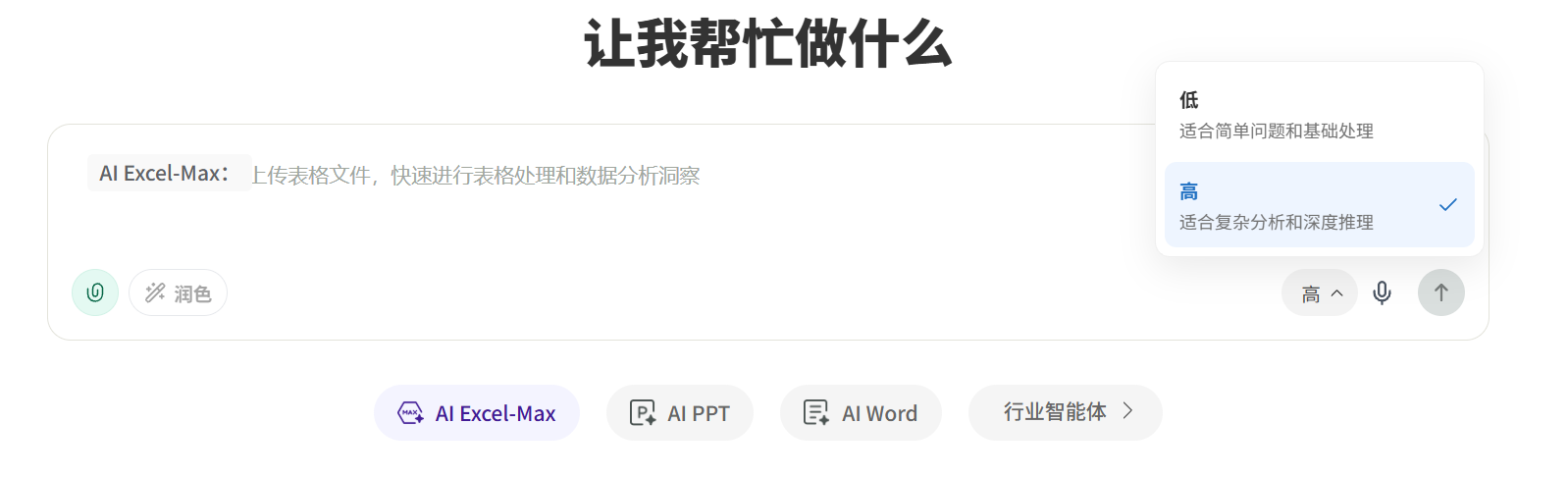
元空 ChatExcel 思考强度菜单:低、高两档,当前默认选中高。
03|提示词润色:一句“帮我看看”,补出分析重点
知道自己想看什么,却不知道需求该怎么写?输入一句话后,点击「润色」,就能查看优化建议;确认合适后,选择「采用并替换」。
润色前(官网实测输入):“帮我看看这几个月的销售数据,找出卖得好的产品和需要关注的地方。”
润色后(实际建议摘要):
分析什么:产品表现、潜在问题和变化趋势。
说明什么:使用的字段、指标,以及必要假设。
交付什么:核心结论、数据摘要、问题列表和跟进建议。
原本宽泛的“看看数据”,有了更具体的分析范围和输出要求。你可以先用自己的话表达,再检查润色建议是否贴合任务。
你仍然可以检查、修改这些建议。比如,数据里没有库存或退货字段,就删掉相应要求,或补充资料,让任务真正贴合手里的数据。
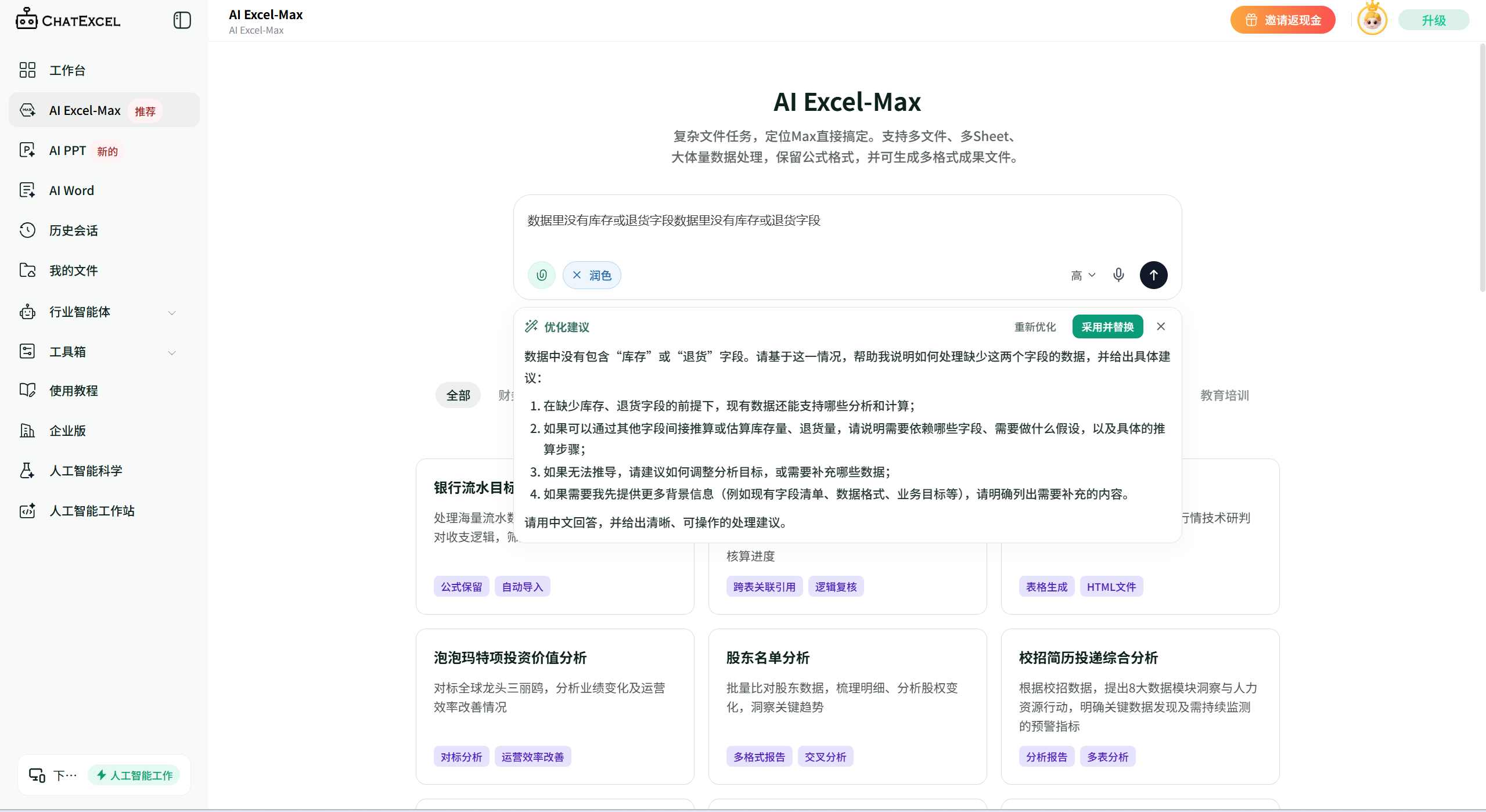
提示词润色分步演示:输入需求 → 查看优化建议 → 采用并替换。
04|压缩包上传:一包月度资料,直接选择上传
同事发来一包月度资料,或者多个文件已经打包整理好,现在可以直接选择压缩包上传。元空 ChatExcel 新增对ZIP、RAR、TAR、GZ压缩包格式的支持,方便把相关资料一起提交。
上传后,把处理范围一起写清楚。例如:“请核对包内各月份销售表的字段,按月份汇总销售额,并单独列出无法匹配的记录。”
当前上传入口提示:不限文件数量,单个文件不超过 100M。上传前,也可以先检查包内是否混入无关资料。
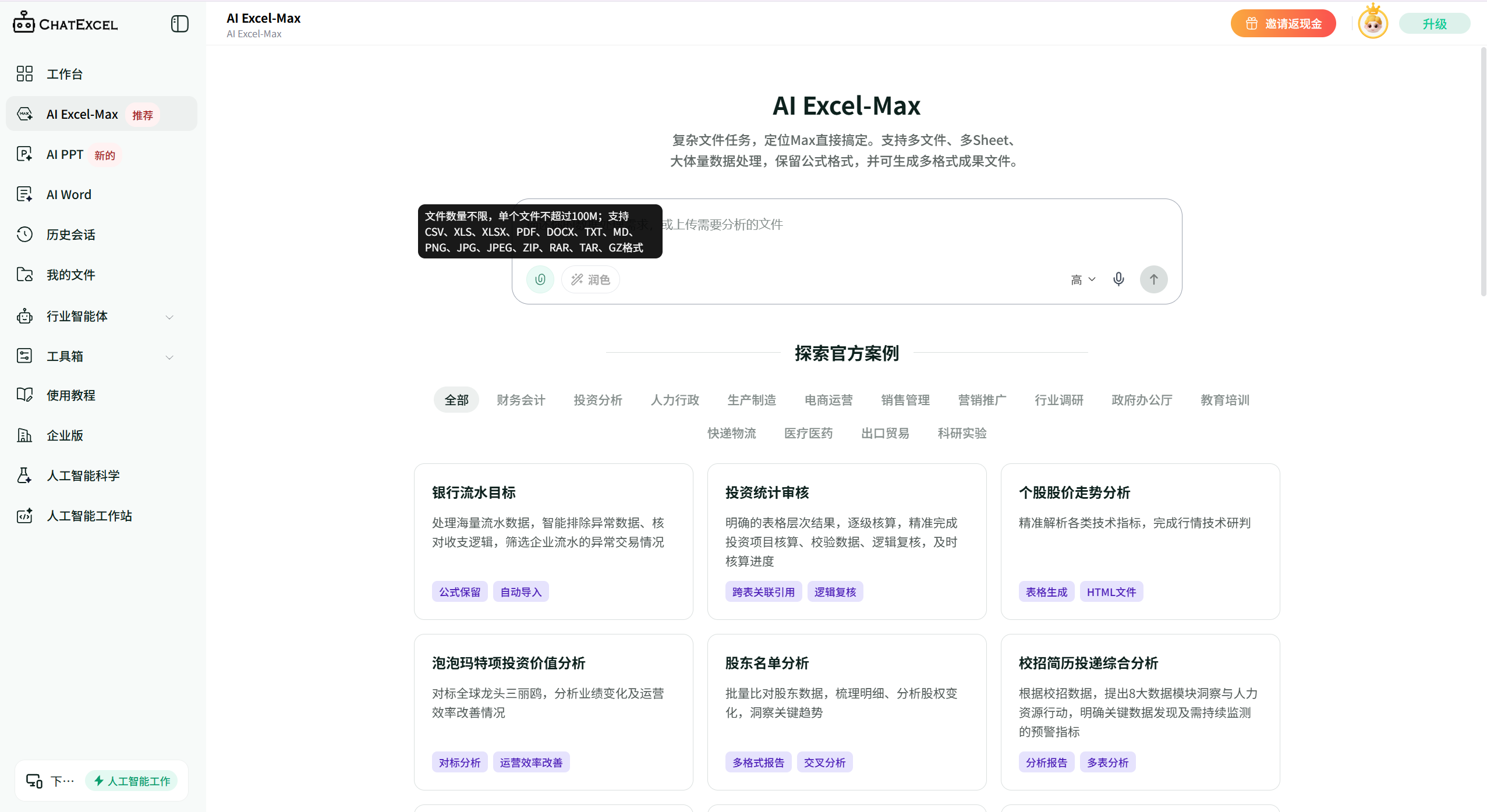
网上传入口的格式提示已包含 ZIP、RAR、TAR、GZ;单个文件不超过 100M。
05|首页焕新:表格、PPT、Word,入口风格更统一
元空 ChatExcel 首页样式升级,与 AI PPT、AI Word 的视觉风格更加统一。任务输入框、文件上传入口和官方案例集中呈现,打开页面就能开始描述需求。
第一次用,可以从官方案例了解任务怎么提;已经有表格和目标,也可以直接上传文件、输入需求。做表格分析、写文档、做演示,在几个入口间切换时也更熟悉。
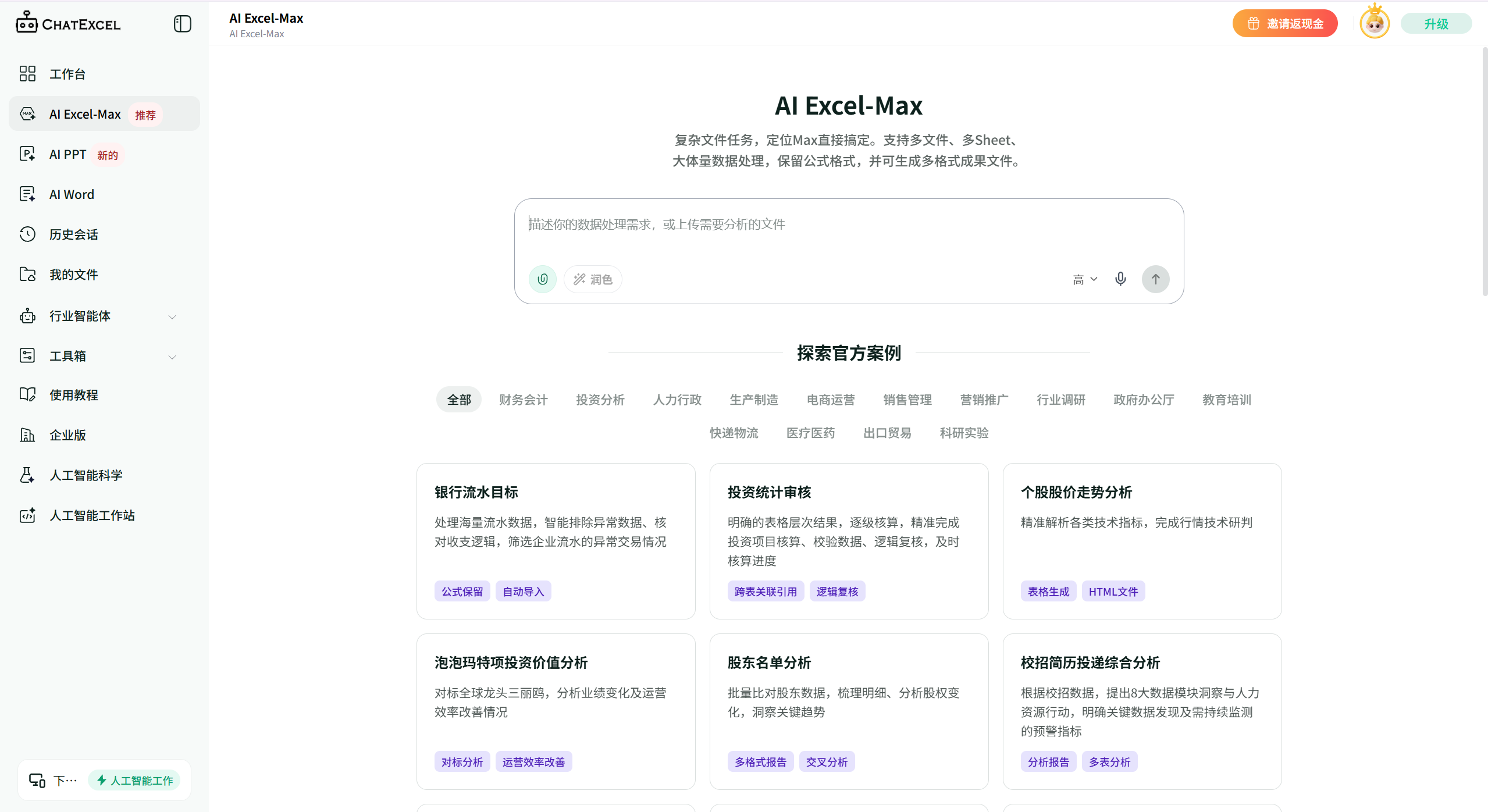
元空 ChatExcel 新版首页:需求输入、文件上传和官方案例集中呈现。
06|全屏预览:表格和图表,展开看细节
结果生成后,查看文件更方便了。升级后的预览组件支持全屏预览文件:打开文件预览,点击右上角的全屏图标,就能把查看空间展开;看完再退出全屏,回到对话。
例如查看一份销售数据仪表盘时,可以先在对话旁边核对结果,再展开预览细看图表。面对信息较多的成果文件,全屏提供了更大的阅读空间。
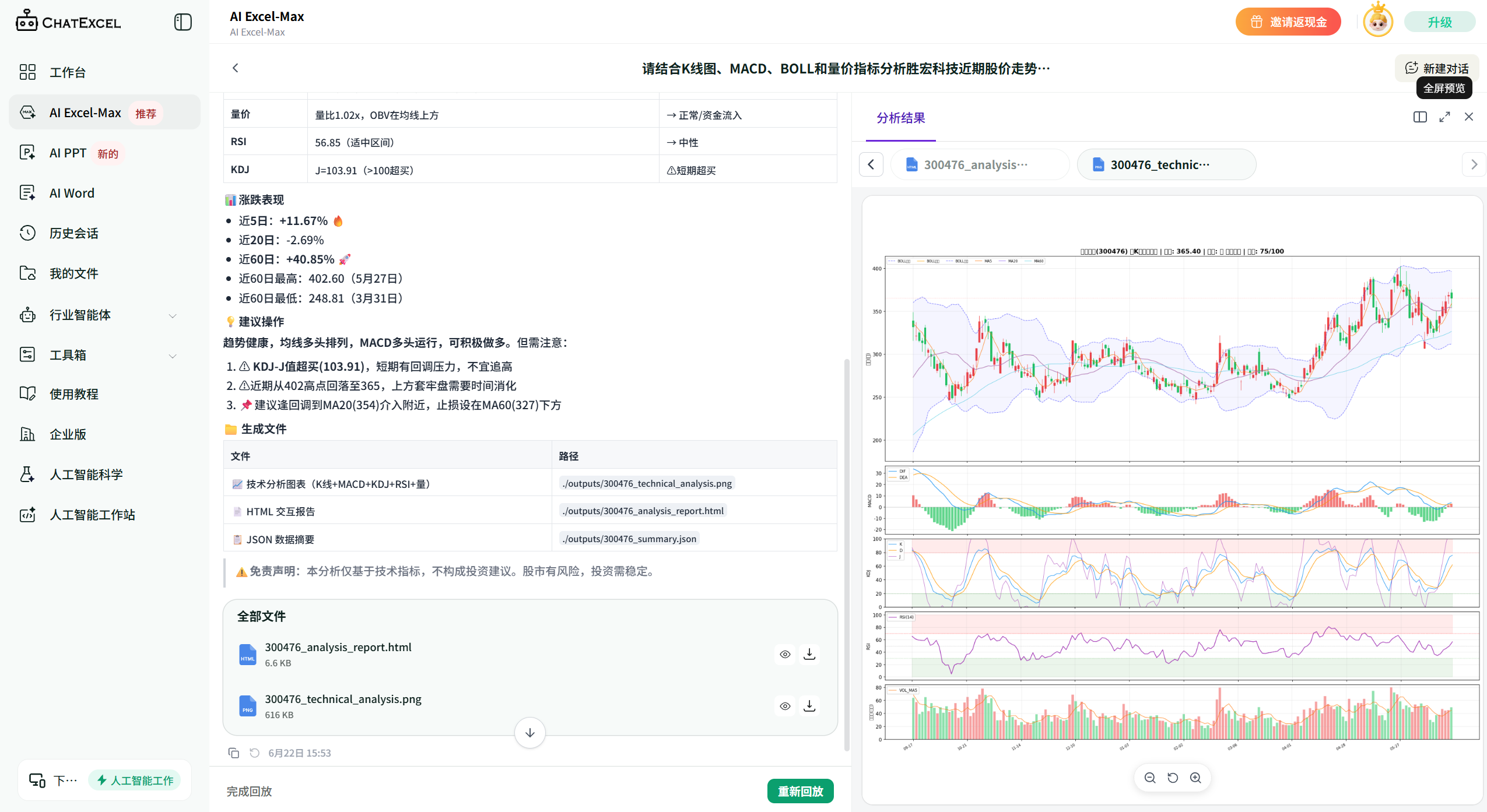
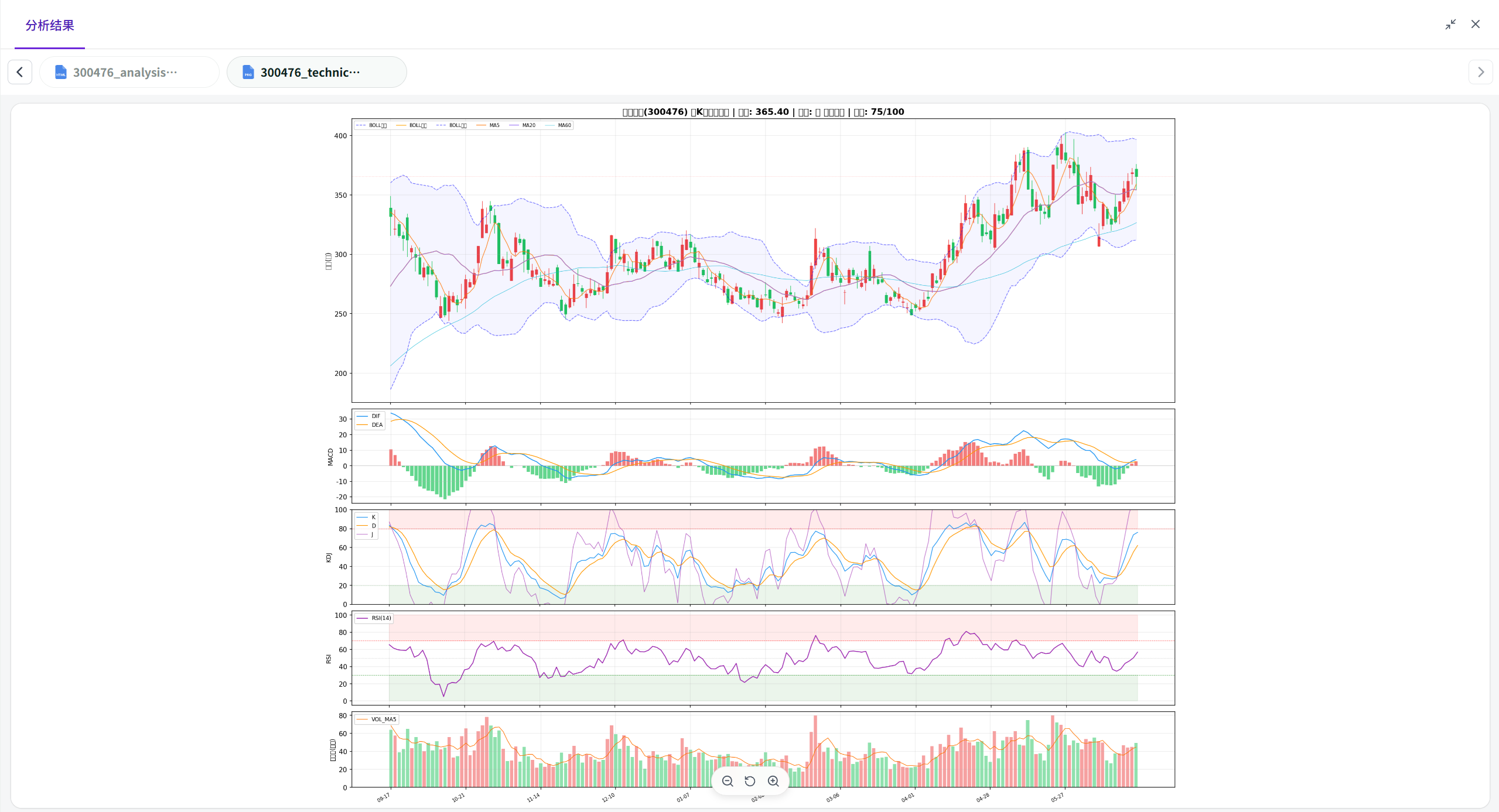
分栏预览与全屏预览切换。素材来自官网“销售数据仪表盘”官方案例回放,仅作界面演示。
07|拖动分栏:看对话还是看结果,宽度自己调
一边读对话,一边看文件,不同任务需要的空间也不同。现在,元空 ChatExcel 对话页支持拖动中间的间隔线,调整左右两侧宽度。
需要仔细阅读分析说明,就给对话区多留一点位置;需要核对表格或图表,就把预览区拉宽。无需离开当前页面,就能按阅读习惯调整布局。
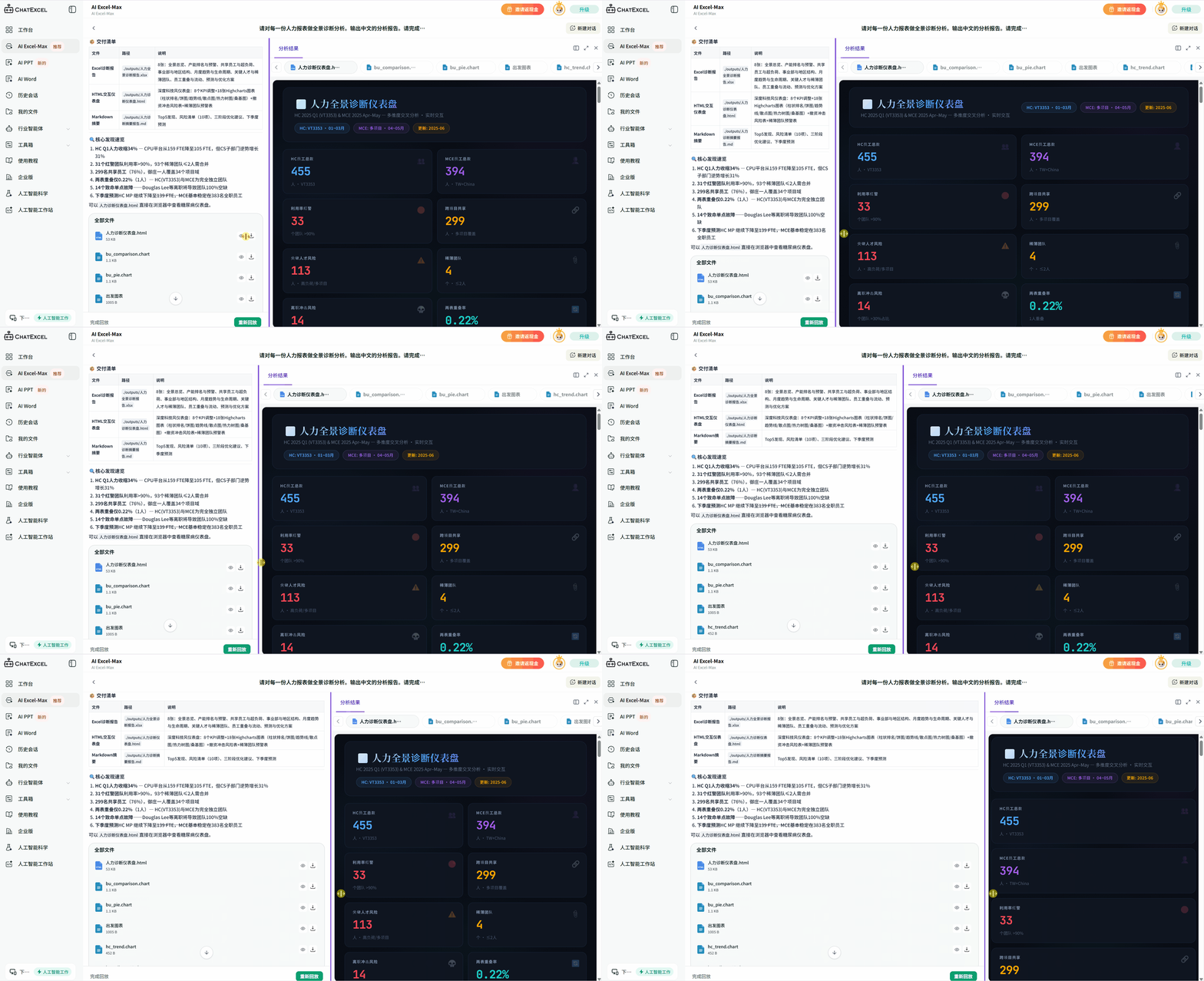
拖动间隔线后,预览区与对话区的宽度随之变化。真实官网操作截图分步演示。
08|AI PPT 生成提速:准备汇报,少一些等待
这次更新还提升了 AI PPT 的生成速度。做周报、月度复盘、项目介绍或工作述职时,可以在 AI PPT 中描述主题、受众、页数和内容要求,开始制作演示文稿。
AI PPT 现在可以并行生成多页幻灯片,缩短整份演示稿的生成时间。生成过程中,你就能预览多张已完成的页面,提前检查内容和版式,之后再逐页优化。
例如:“生成一份 8 页的月度销售复盘 PPT,面向部门负责人,重点讲目标完成情况、主要问题和下月行动。”把要求说清楚,方便后续检查和修改。
具体生成用时会随任务内容、页数等变化。此次更新聚焦生成体验,欢迎用自己的汇报任务感受变化。
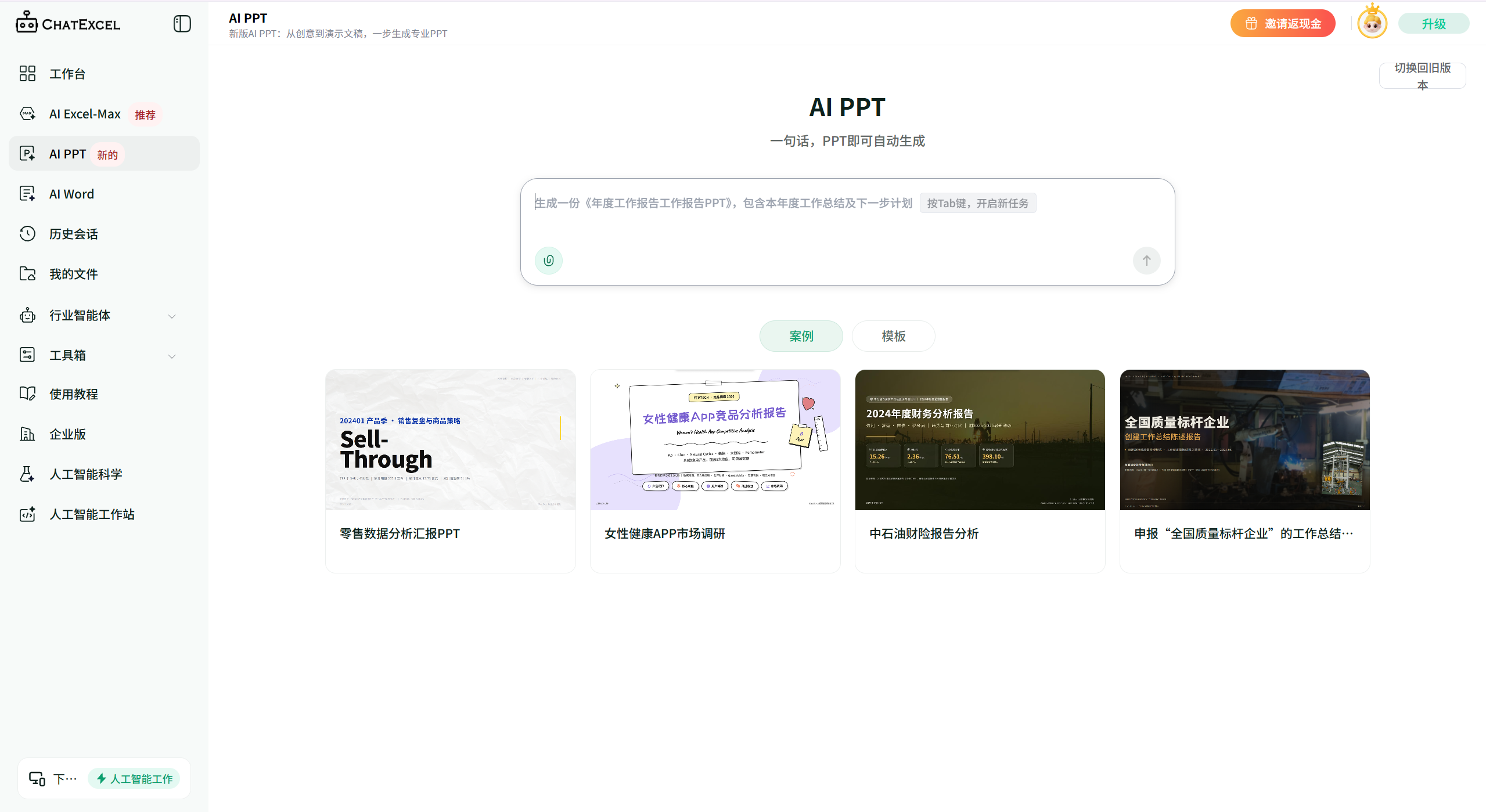
AI PPT 官网首页与案例入口。此图展示使用入口,不作为生成速度的量化对照。
你可能还想问(FAQ)
元空 ChatExcell 的语音输入入口在哪里?
进入 元空 ChatExcel,点击输入框右下角的麦克风图标,按浏览器提示开启麦克风权限。识别后检查日期、数字和专有名词,再发送需求。
元空 ChatExcel 提示词润色怎么用?
先在输入框写下需求,点击「润色」查看建议;检查分析范围和输出要求后,选择「采用并替换」,也可以继续修改。建议中涉及手头没有的字段时,先删除相应要求或补充资料。
元空 ChatExcel 默认的思考强度是什么?
默认是「高」,目前可以在「低」「高」两档间切换。简单问题和基础处理可以选「低」;复杂分析和深度推理可以保留「高」。
元空 ChatExcel 现在支持上传哪些压缩包?
元空 ChatExcel 上传入口已支持 ZIP、RAR、TAR、GZ。当前入口提示单个文件不超过 100M。上传时,把希望处理的文件范围和任务要求一起说明。
怎么全屏预览文件,或调整左右两栏宽度?
打开文件预览后,点击右上角的全屏图标即可展开查看,退出全屏可返回对话。需要同时看对话和结果时,拖动中间的间隔线,就能调整左右两侧宽度。
这 8 项更新分别属于哪个产品入口?
前 7 项属于 元空 ChatExcel,包括首页、语音输入、思考强度、提示词润色、压缩包上传、全屏预览和分栏拖动;第 8 项是 AI PPT 的生成速度提升。
下次输入“帮我看看销售数据”时,可以先试一次「润色」:检查建议里的指标、分析范围和输出要求,再按自己的任务调整。结果出来后,把预览区拉宽,或切到全屏,细看你最关心的图表。
打开元空 ChatExcel 官网,进入对话框,从写下你的第一句需求开始。
原创文章,作者:ChatExcel,如若转载,请注明出处:https://chatexcel.com/blog/%e5%85%83%e7%a9%ba-chatexcel-%e6%9b%b4%e6%96%b0%e4%ba%86%ef%bc%9a%e8%af%ad%e9%9f%b3%e8%be%93%e5%85%a5%e3%80%81%e6%8f%90%e7%a4%ba%e8%af%8d%e6%b6%a6%e8%89%b2%ef%bc%8c%e7%bb%93%e6%9e%9c%e8%bf%98%e8%83%bd/