要分析 Apple Watch 健康数据,只需在 iPhone“健康”App 中导出全部健康数据,将文件上传到 ChatExcel,再输入明确的分析要求,即可生成包含核心指标、趋势图和行动建议的个人健康趋势报告。
开始前要准备什么?
这是一篇面向普通 Apple Watch 用户的操作教程。即使不会 Excel、Python 或数据分析,也可以按照截图完成。
1、一部已同步 Apple Watch 数据的 iPhone;
2、健康 App 中已有一段可用记录,时间越长越适合观察趋势;
3、可用于上传并分析文件的 ChatExcel;
完成后,你将得到哪些内容?
1、核心指标卡:步数、睡眠、静息心率、达标天数等;
2、每周与月度趋势图,以及工作日和周末差异;
3、数据缺失说明、需要关注的持续变化和30天行动计划。
分析完成后,可以得到什么?
ChatExcel 可以将步数、运动、睡眠、静息心率和 HRV 等记录整理成指标卡、趋势图与分项说明。下面是一份包含560天记录的示例报告。
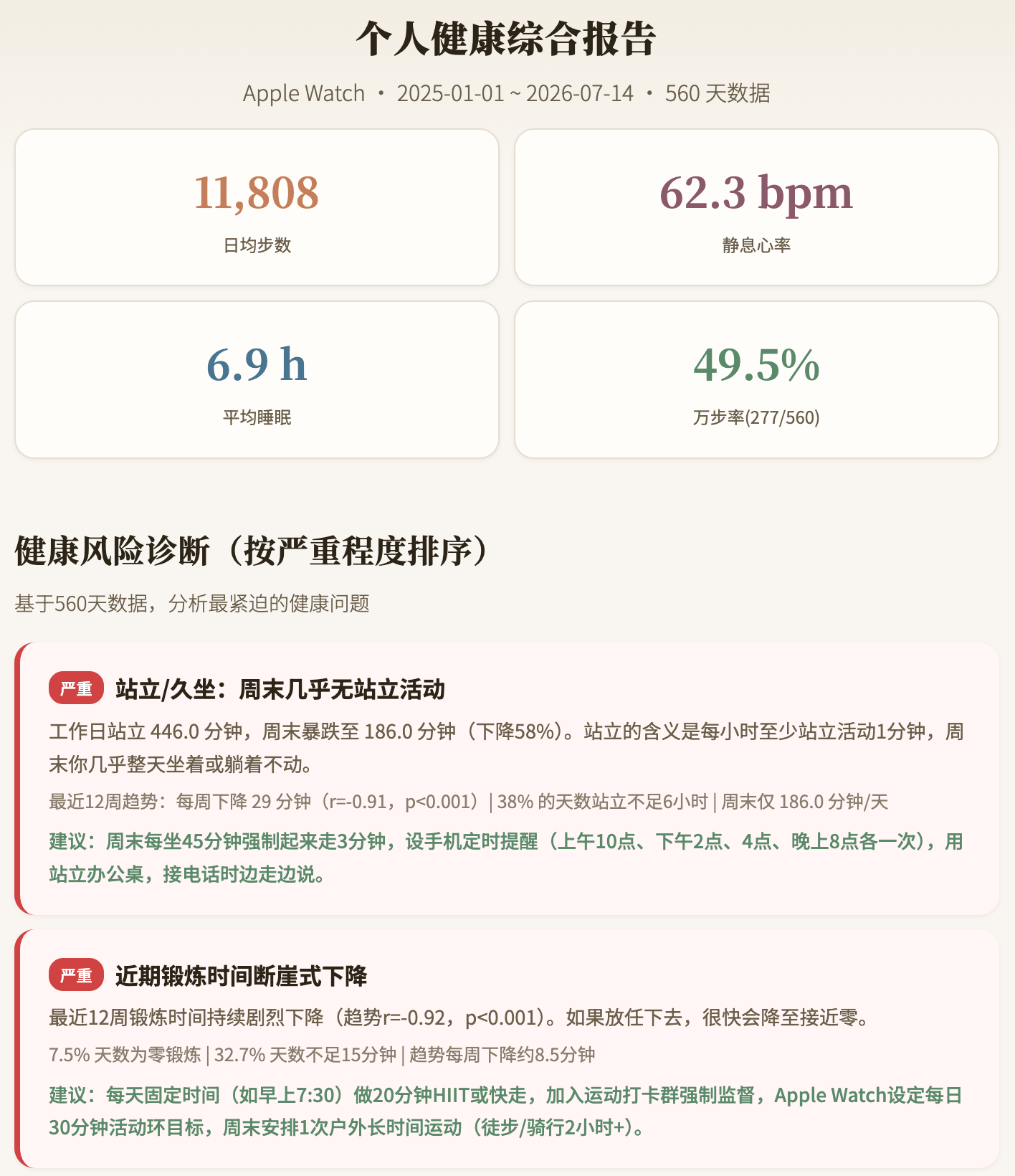
示例报告概览:日均步数、平均睡眠、静息心率与达标天数。
1、日均步数11,808步;日步数达到1万步的天数为277天,占49.5%。
2、平均静息心率62.3 bpm;平均睡眠时长6.9小时。
3、长期数据还能帮助识别周末久坐、运动减少和睡眠变化。
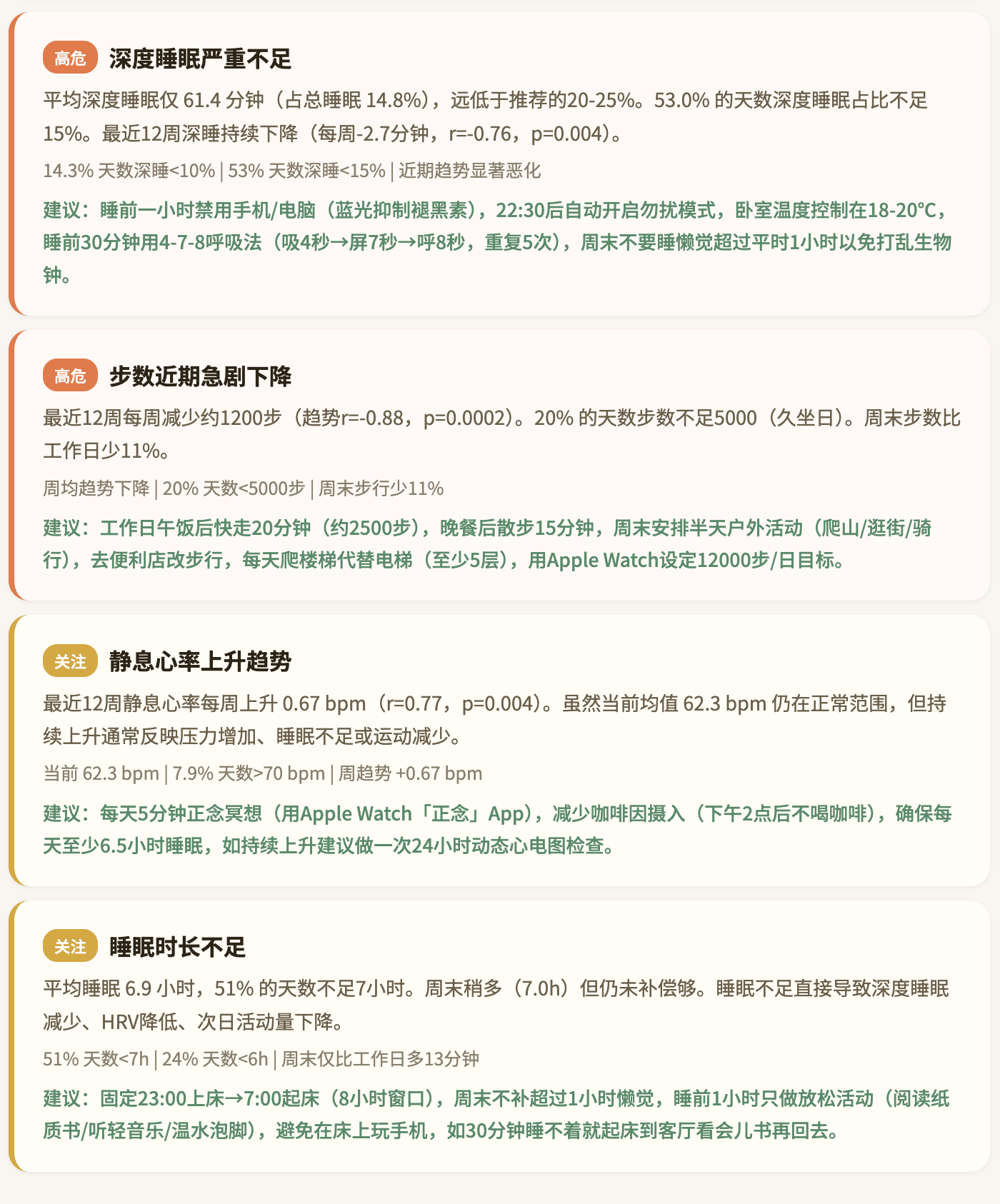
深度睡眠、步数、静息心率和总睡眠时长的趋势提示。
第一步:导出 Apple 健康数据
Apple Watch 记录会同步到 iPhone 的“健康”App。分析前,需要先把数据统一导出。
1、打开 iPhone 自带的“健康”App。
2、点击右上角的个人头像。
3、滑动到个人资料页面底部。
4、点击“导出所有健康数据”。
5、等待系统完成数据打包并保存文件。
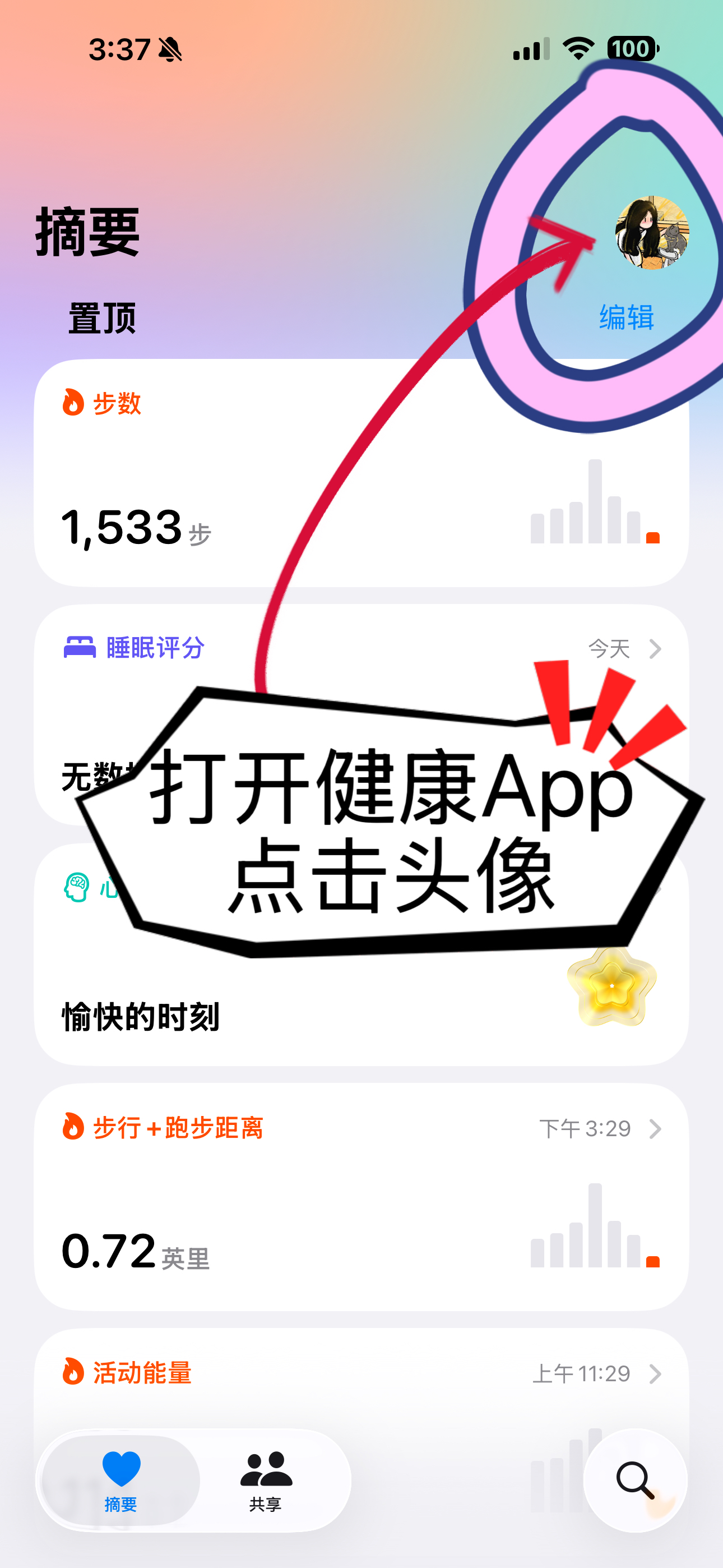
打开 iPhone“健康”App,点击右上角头像。
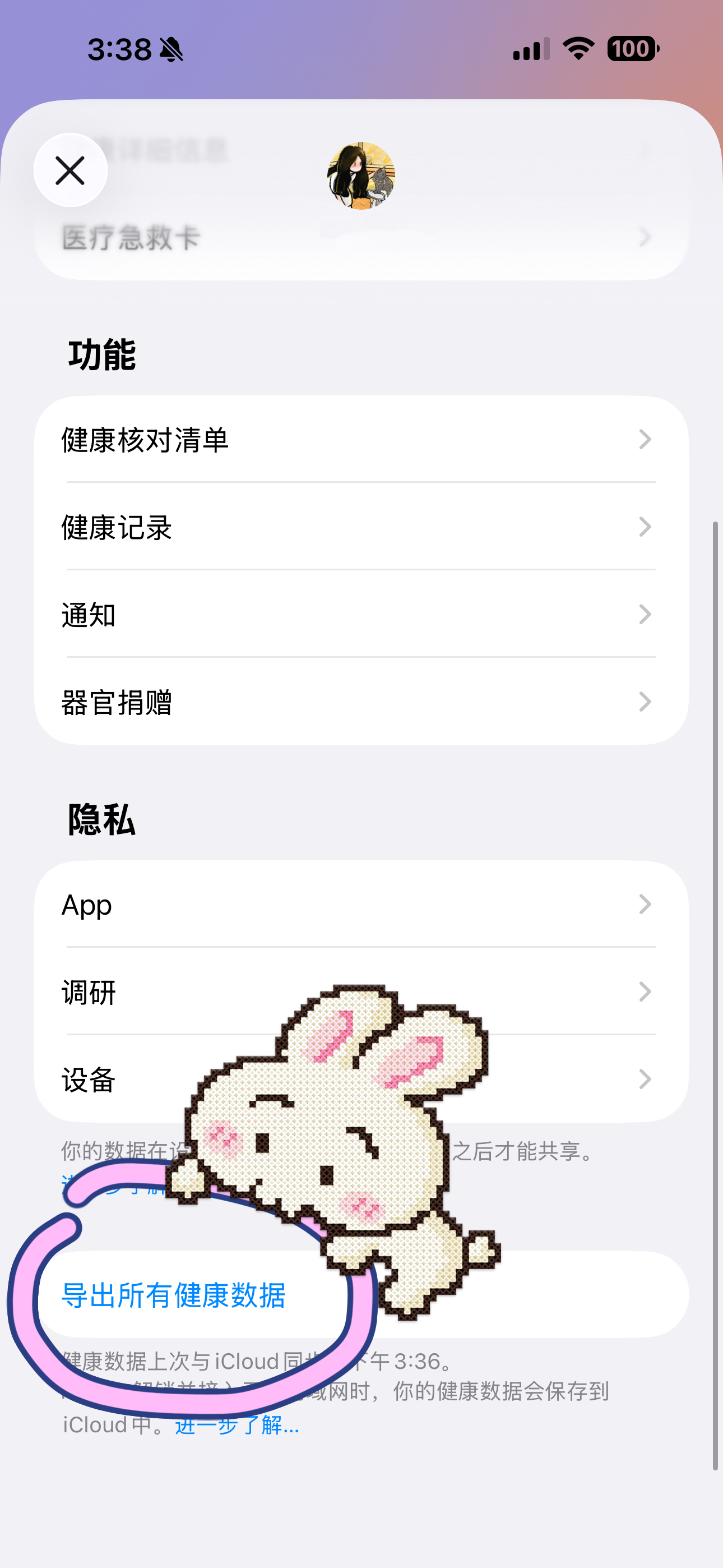
在个人资料页面底部选择“导出所有健康数据”。
第二步:上传文件并输入提示词
打开 ChatExcel,上传刚刚导出的文件,并说明需要分析的时间范围、指标和输出格式。
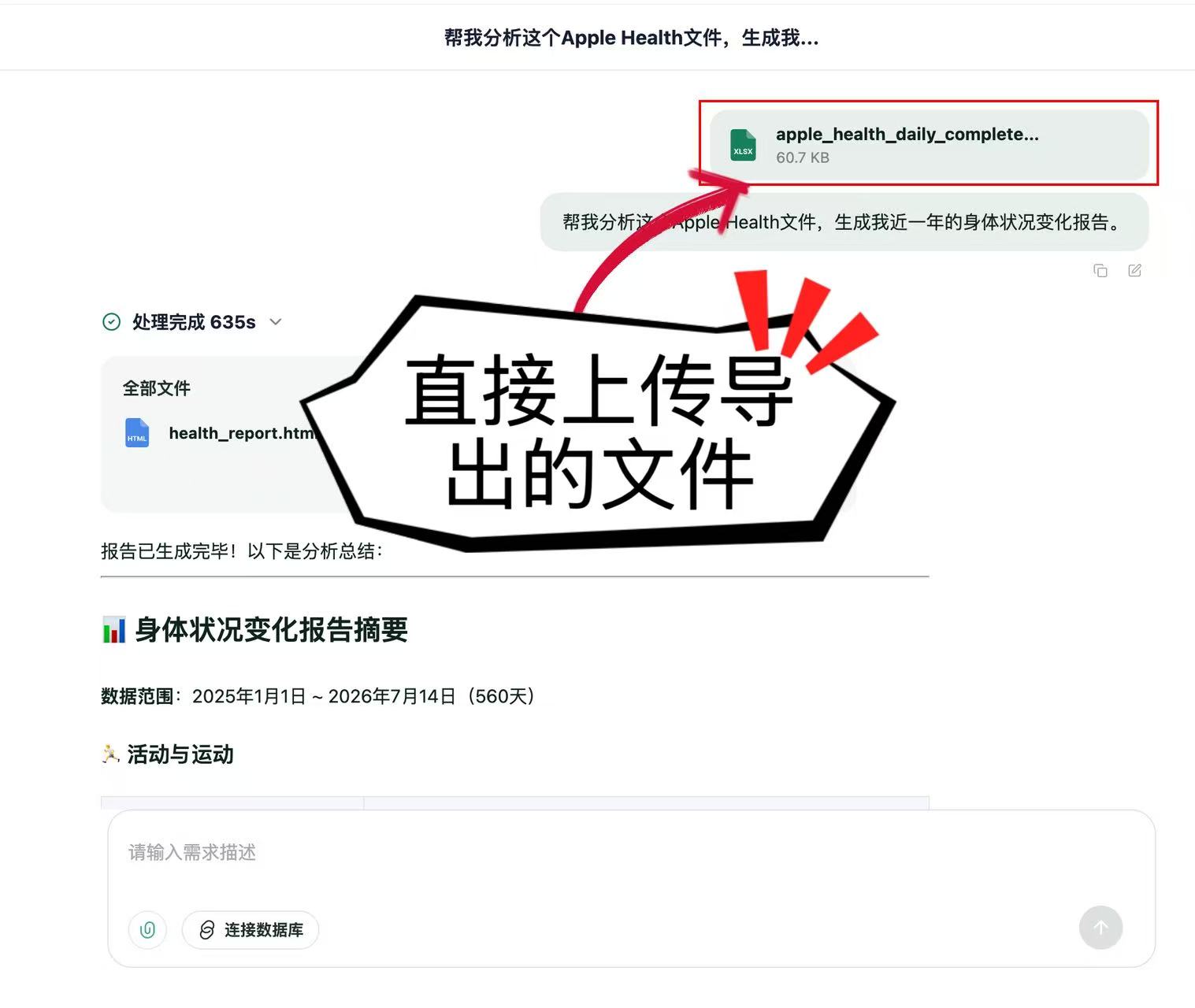
上传 Apple Health 文件,并提出明确的分析需求。
第三步:阅读报告,重点看长期趋势
完整报告可以包含核心指标、健康提示、每周和月度趋势、工作日与周末对比,以及后续行动计划。
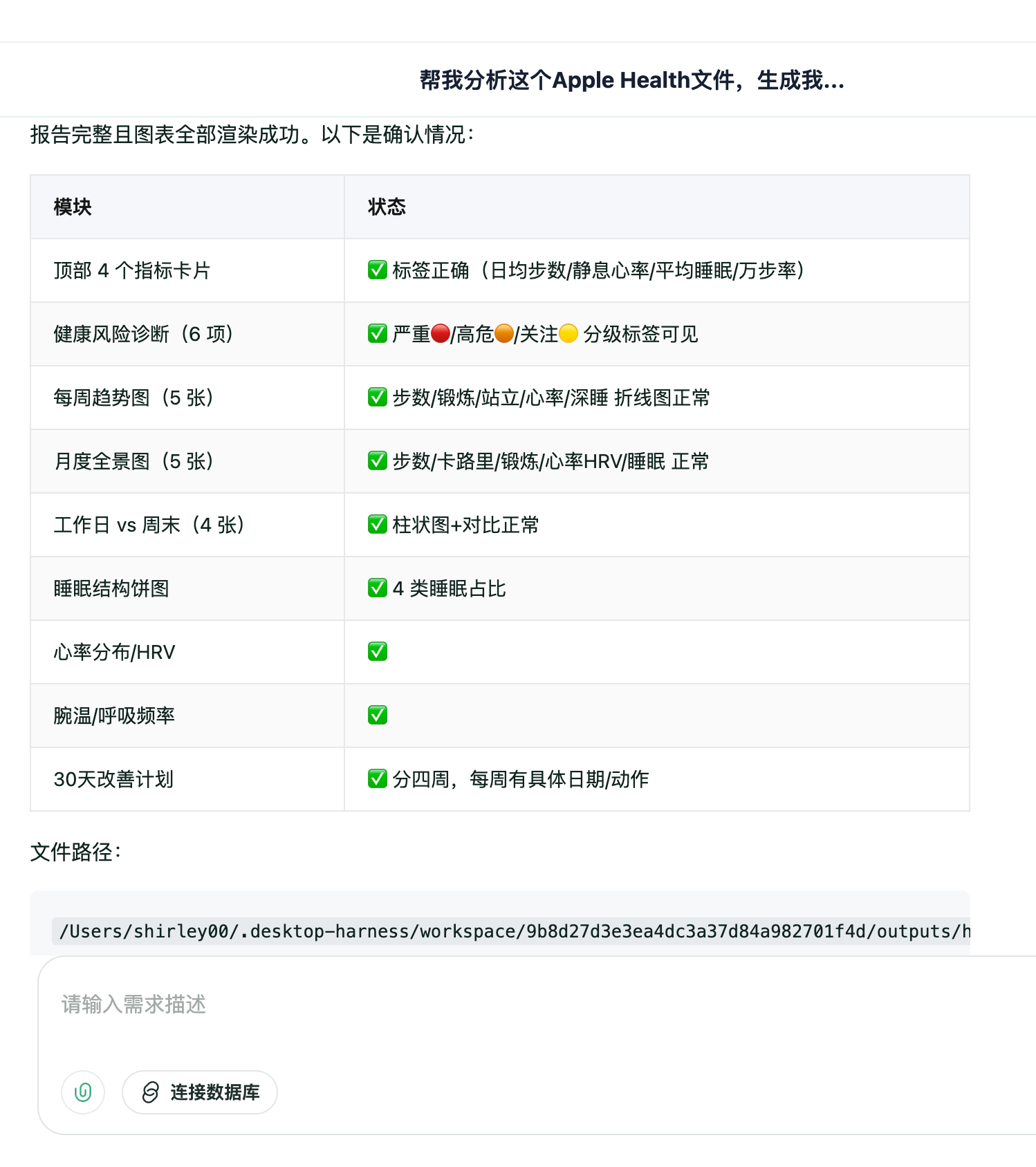
报告可覆盖指标卡、趋势图、分项分析和行动计划。
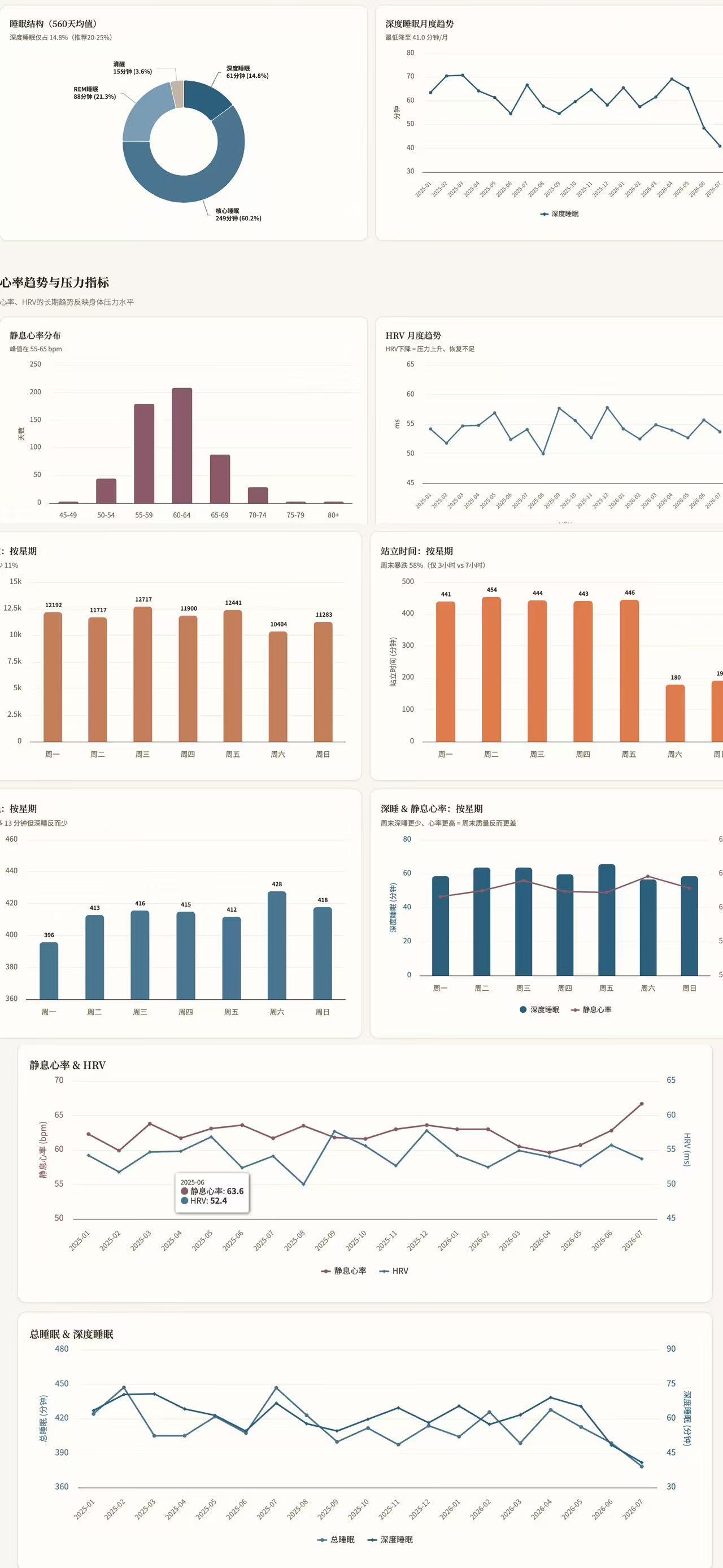
睡眠结构、深度睡眠、心率与 HRV 等可视化结果。
1、先检查数据覆盖率:未佩戴的日期不应直接算作零运动或零睡眠。
2、再看连续变化:持续数周的趋势通常比单日异常更有复盘价值。
3、再看指标关联:睡眠下降是否同时伴随活动减少或静息心率变化。
4、最后结合生活情况:出差、生病、饮酒和作息改变都会影响数据。
把分析结果变成30天行动计划
数据分析的目的不是制造焦虑,而是把“多运动、早点睡”转化为可以执行和复盘的小行动。
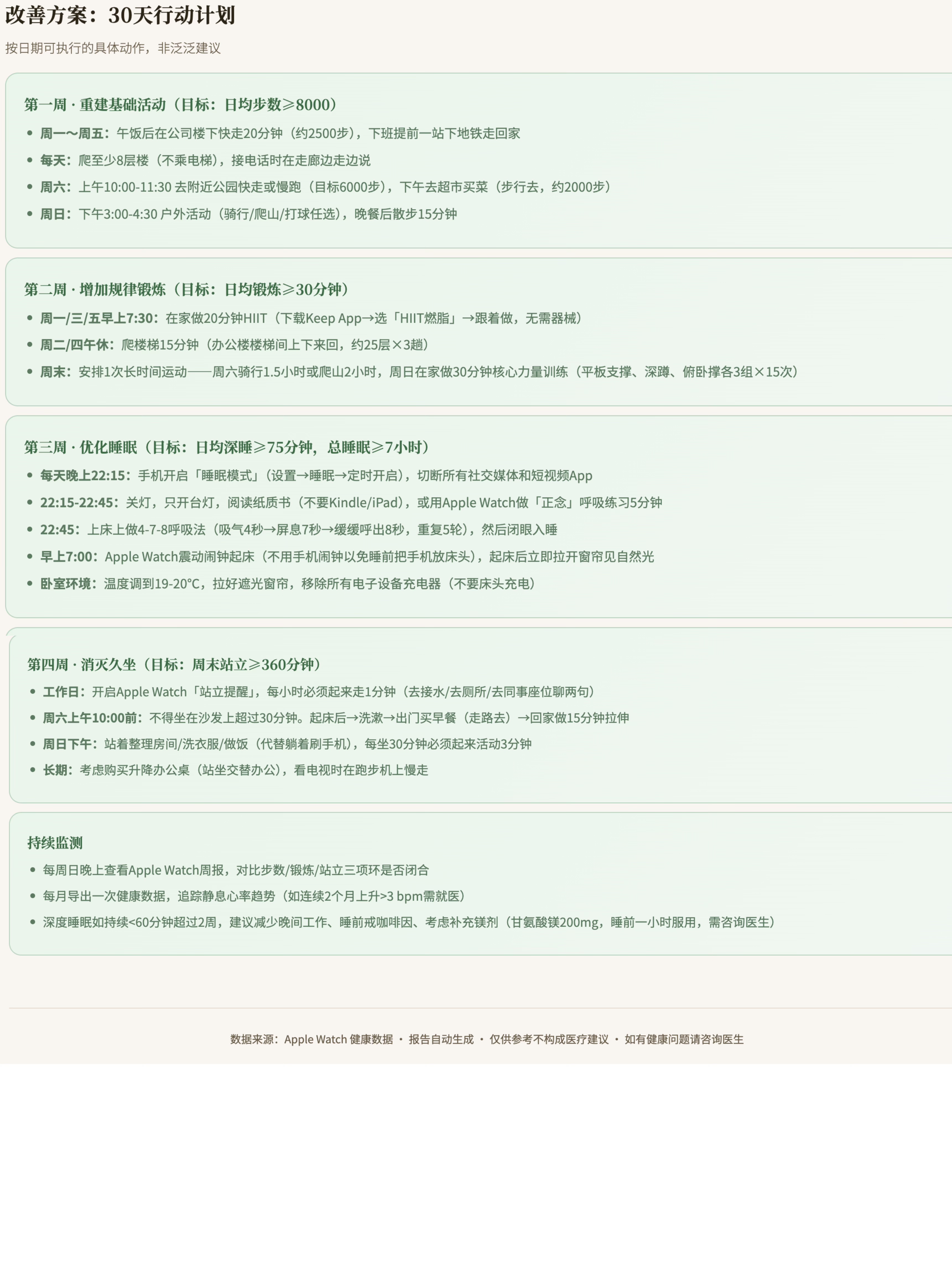
示例计划:分四周改善基础活动、规律锻炼、睡眠与久坐问题。
常见问题
Apple Watch 健康数据可以分析哪些指标?
常见指标包括步数、活动能量、运动时长、站立、总睡眠、睡眠结构、静息心率和 HRV。实际内容取决于设备型号、佩戴情况和数据完整度。
ChatExcel 的分析可以替代体检吗?
不能。可穿戴设备与 AI 分析适合观察个人长期趋势,但不能替代医生诊断、医学检查或治疗建议。
为什么不能只看每天的活动圆环?
活动圆环主要反映当日完成情况。将数月或一年的记录放在一起,更容易观察运动、睡眠和心率是否持续变化。
导出的文件很大怎么办?
先确认文件是否完整,再根据平台支持的格式和大小上传。如确实需要拆分,应按年份或月份保存,并在分析要求中说明时间范围。
多久分析一次比较合适?
月度复盘适合观察近期作息,季度或年度复盘更适合识别长期趋势。若出现持续异常或身体不适,应及时咨询专业医疗人员。
数据不完整时还能分析吗?
可以,但报告必须同时呈现数据覆盖率和缺失区间。没有佩戴手表的日期不能直接解释为没有活动或睡眠。
总结
使用 ChatExcel 分析 Apple Watch 健康数据,可以概括为三个步骤:从健康 App 导出数据、上传文件并提出分析要求、查看趋势报告和行动建议。它的价值不是对健康状况下结论,而是帮助用户把长期记录整理成更容易理解和复盘的信息。
原创文章,作者:ChatExcel,如若转载,请注明出处:https://chatexcel.com/blog/chatexcel-%e6%95%99%e7%a8%8b%ef%bc%9a%e5%a6%82%e4%bd%95%e5%88%86%e6%9e%90-apple-watch-%e5%81%a5%e5%ba%b7%e6%95%b0%e6%8d%ae%ef%bc%9f/