当你刚开始用 ChatExcel、ExcelGPT 或类似 AI-Excel 工具的时候,你可能只是把它当作“节省时间的小助手”。其实——当你真正了解它的 AI 表格处理 能力后,会发现 AI Excel 工具可以在很多“常见又头疼”的场景里直接替你做“重活”:数据清洗、报表、分析、看板、PPT,一句话搞定。
这里整理了 10 个高频场景,非常适合你(无论是内容运营/投流/财务/市场/运营)在日常工作/副业/项目里直接拿过来用。
使用 AI Excel的10个真实场景
1. 杂乱数据清洗 + 标准化
你手上有几张来自不同系统/同事导出的表格,格式不统一,名字有空格、日期格式五花八门、数据有重复、有缺失 —— 手动清洗一个表就够你头疼好久了。
用 AI-Excel:直接把这些表上传,然后一句话说“帮我把这些表合并,把名字修正为统一格式,删除空行,把日期都改成 YYYY-MM-DD,再把重复行去掉”——AI 就会自动帮你处理。这样,原本你可能需要几个小时的 Excel 数据清洗工作,瞬间变得干净、规范、可分析。
2. 多表/跨表合并,对齐数据结构
当你有 Sales 表、成本表、库存表……想把它们合并成一个“总表”,然后统一分析/看清全局,这个过程特别容易出错——尤其不同表头不一致的时候。
这时候,用 AI-Excel,你只需一句“把这几张表按 产品 ID 合并成一个总表,字段对齐,多余列去掉”,它能自动帮你完成合并和格式对齐。适合月度销售汇总、用户数据整合、投流/引流数据合并等。

3. 快速统计、计算、条件汇总分析
过去你可能要写一堆 SUMIF / COUNTIF / 复杂公式来统计 — 这对不熟公式的人特别不友好,也容易出错。
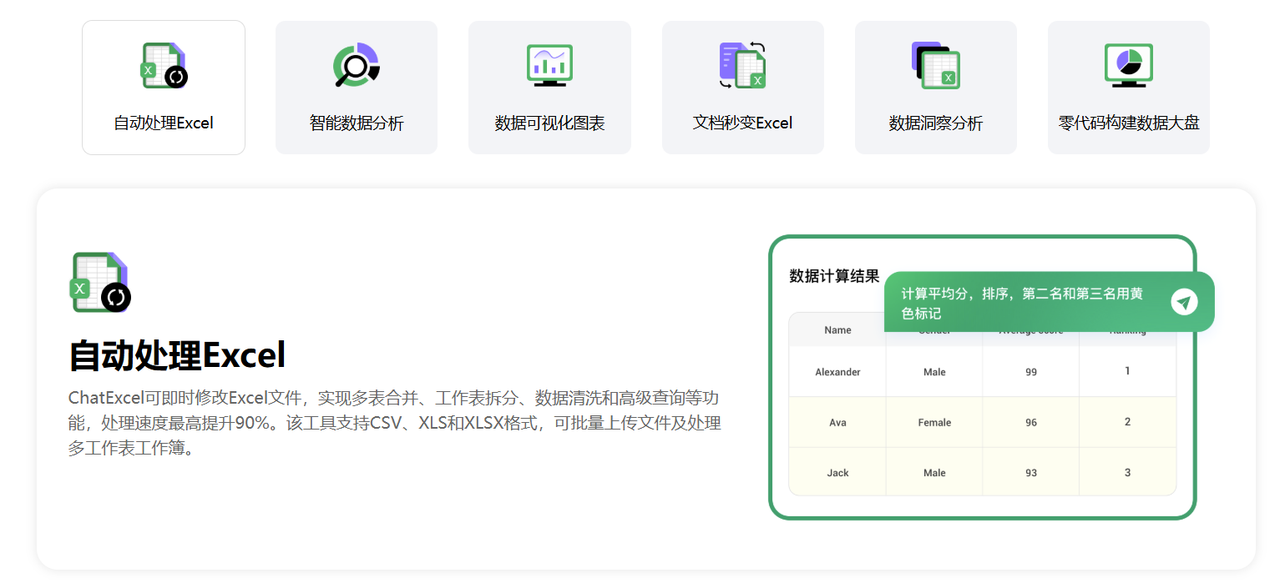
AI-Excel 可以通过一句自然语言,比如“帮我统计这张表中 2025 年销售额大于 10 万的订单总数 / 总金额 / 平均金额”,它就帮你完成计算、汇总、筛选,实现了真正的 自动化数据分析。对运营、财务、销售数据分析特别实用。
4. 快速做图表 & 可视化数据
当你想把枯燥的数字变成直观易懂的图 —— 柱状图、折线图、饼图、趋势图……用传统 Excel/工具可能得调样式、复制粘贴、调数据源。
用 AI-Excel,你只要说“帮我把 2025 年每月销量画成折线图 / 柱状图 / 比例图 / 地区分布图”,系统会自动根据你数据特点,完成 AI表格制作 与图表生成,,让你直接拿去用。对做报告、对内/对外汇报特别省力。
5. 做趋势分析 / 对比 / 相关性分析
除了简单统计,有时候你想搞复杂一点:比如“哪个月份销售额增长最快”“哪个产品线利润率最高”“销量与推广预算之间有没有相关性”。
AI-Excel 不止帮你算数,还能帮你分析趋势和关联 —— 自动生成相关性/趋势分析报告,并帮你指出关键变化、异常、洞察结论,适合战略决策、投流效果分析、运营优化等场景。
6. 构建动态看板 / 仪表盘 / KPI 总览
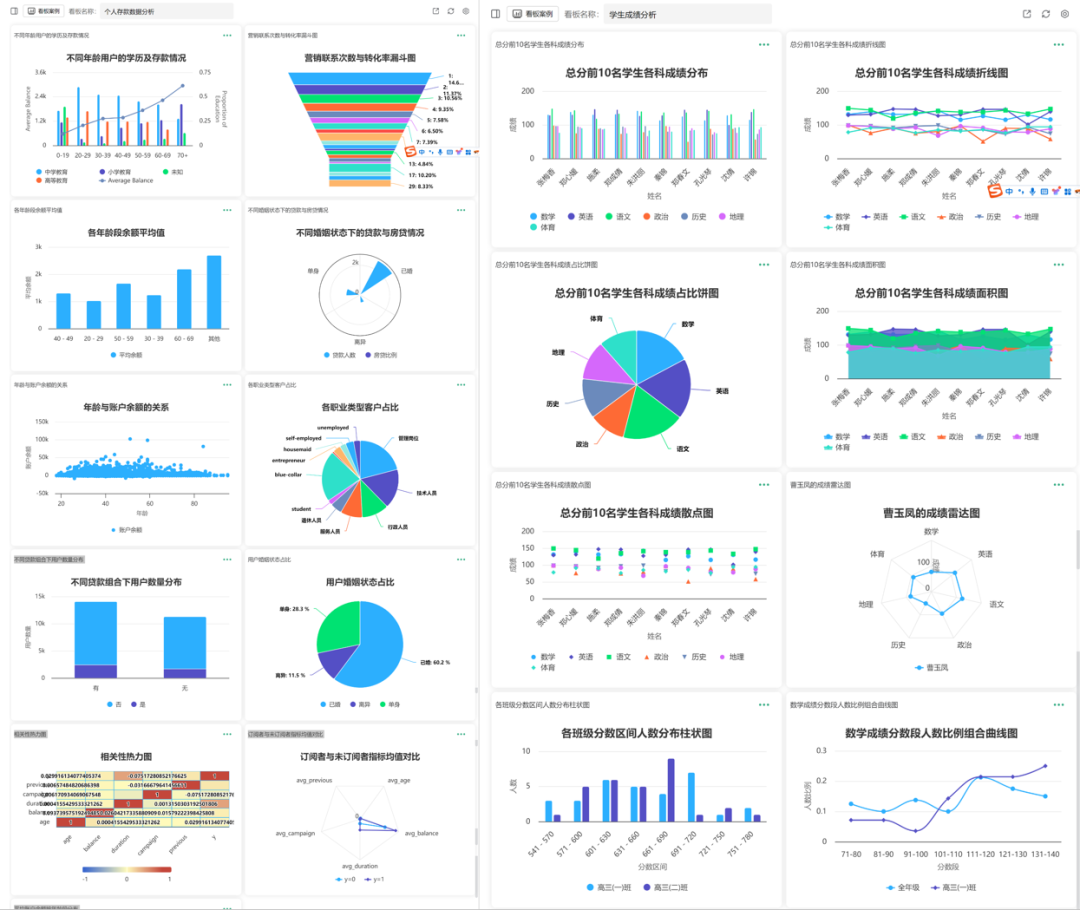
对于团队/公司/运营/投流类工作,经常需要一个总览表/仪表盘,把多个表/多个维度整合起来 —— 销售、成本、转化率、用户增长、广告 ROI ……
AI-Excel 支持把多个数据源/多张表的数据“串联 + 可视化 + 汇总”,帮你快速生成一个动态看板/仪表盘,一旦数据更新,看板自动刷新,非常适合月报/季度报/投流分析/运营监控等场景。
7. 一键生成报告 / PPT / 汇报材料
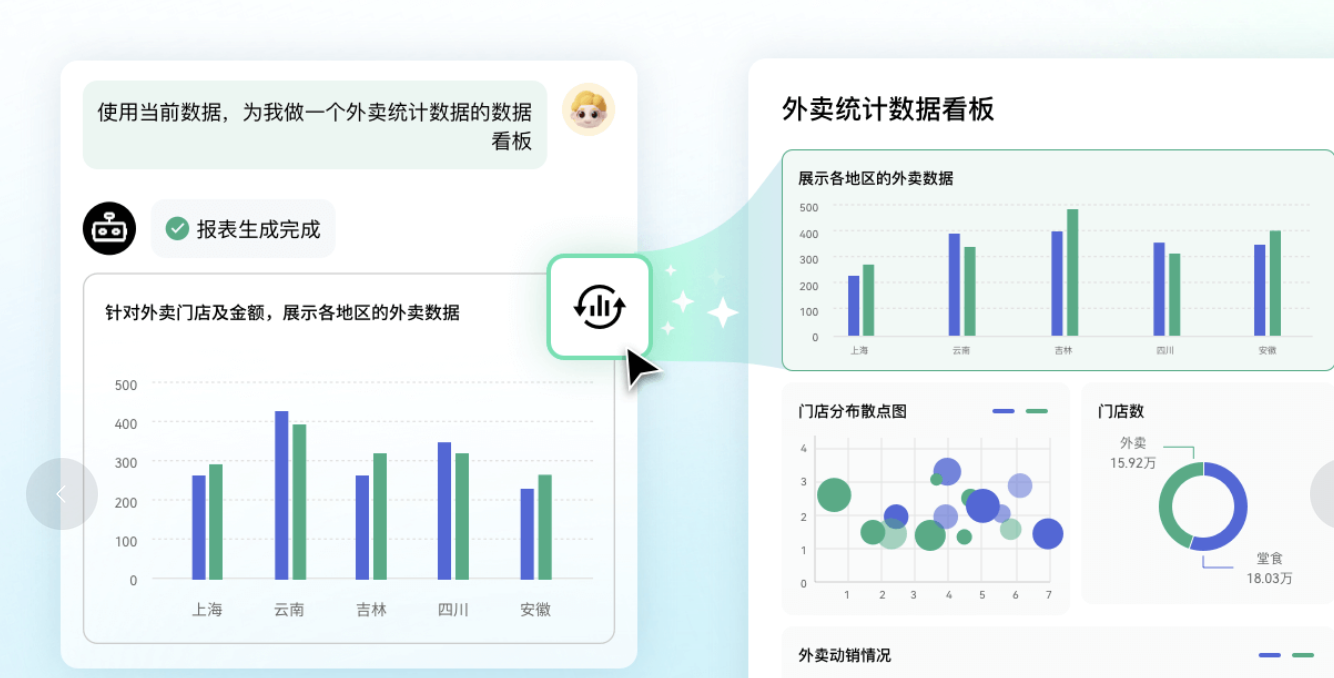
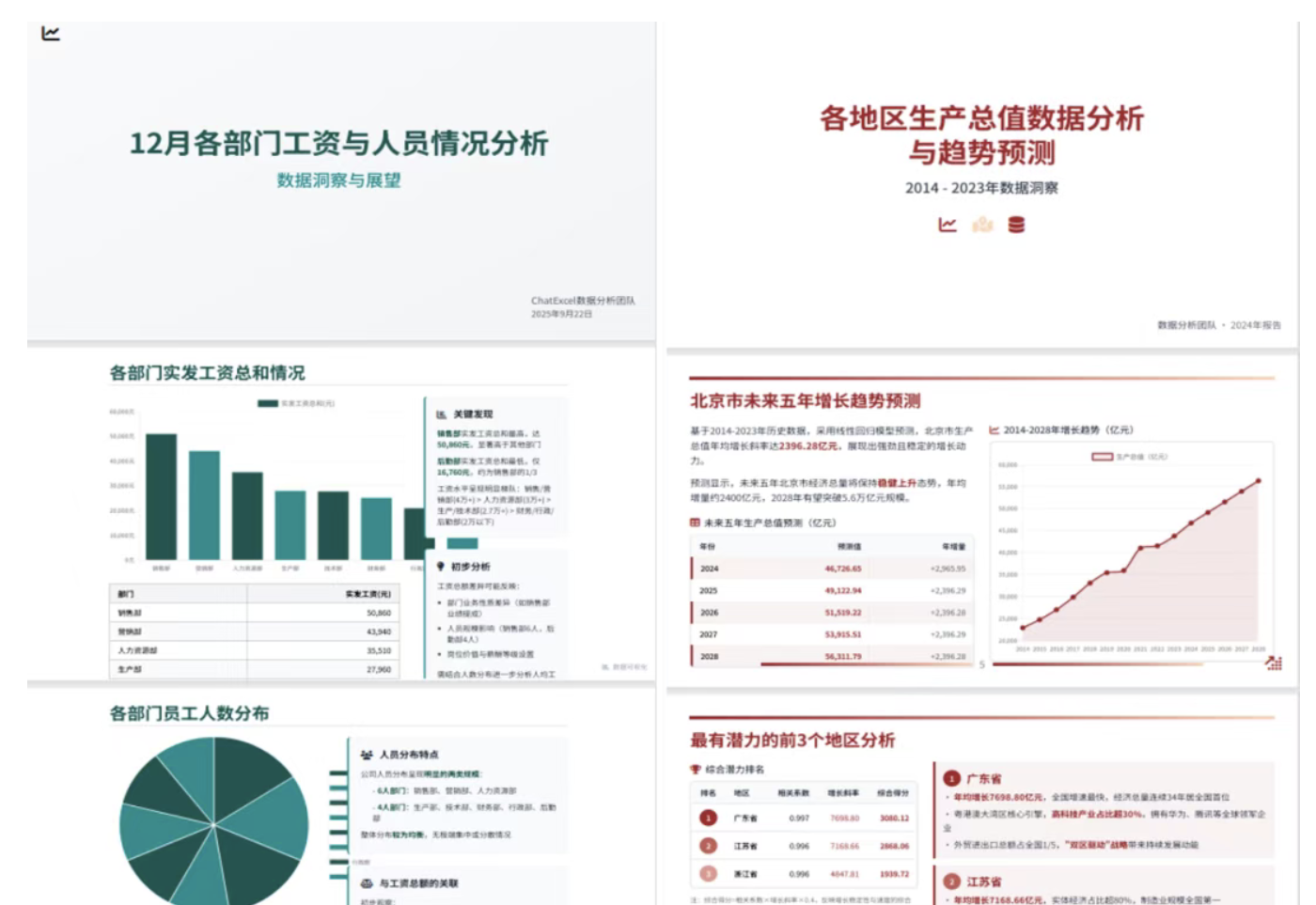
很多时候你整理完表格、图表,还得把结果做成 PPT/报告 —— 这一步又要费时间排版、调整格式、复制粘贴。
部分 AI-Excel 工具(包括 ChatExcel)支持“导出报告 / PPT / 可交付文件”,让你直接拿结果给同事、老板/客户/团队,不用再为排版耗费时间。
8. 团队协作/跨部门数据共享/多场景通用数据处理
在公司里,数据往往分散在不同部门、不同系统。AI-Excel 工具降低使用门槛,不需要每个人都精通 Excel/函数。任何人只要能“表达需求”,就能整合、分析、输出数据报表。这样就把数据能力从专职分析师扩展到整个团队/组织。对于中小团队、运营/投流/内容创作者、小公司特别友好。
9. 快速验证/探索性分析/临时项目报表
当你急需对一批数据做临时分析/验证/探索,比如广告投放效果、用户行为分析、内容运营数据、销售数据突变等,用传统方式会忙得焦头烂额。
AI-Excel 让你可以随时“聊一聊数据” —— 上传表格、说出想法、马上得到图表 + 分析结果,非常适合这种快速验证/试水/临时任务。大大提升灵活性和响应速度。
10. 学习/入门/跳过 Excel 技术门槛 — 让新手也能玩转数据
你可能不是数据分析师,也不懂公式,不会函数。但是你想做投流分析、运营报表、月度总结……以前这类事你可能绕道不干,现在有了 AI-Excel 工具,你不需要花时间学公式,也能做出专业效果。这对于博主/内容创作者/创业者/自由职业者/中小团队非常友好 —— 数据能力从“专家专属”变成“人人可用”。
总结:这些场景为什么适合 AI Excel?
AI Excel 的价值,在于它把那些本来需要反复操作、容易出错、又极度耗时的数据任务,全部重新组织成了一个“用语言驱动的流程”。
过去你要懂公式、会透视表、能做图表,还得会做汇报;而现在这些技能不再是门槛,因为 AI 会代替你处理底层的计算逻辑、清洗步骤、格式标准化和视觉呈现,让你只需要表达清楚“你想得到什么”。
更重要的是,它把原本分散在不同工具里的工作整合到同一个链路里,从数据清洗到分析、从可视化到报告,全都在一次对话里完成,让整个流程既快速又不容易出错。
无论你是运营、投流、市场、财务,还是只是偶尔需要处理数据的创作者、创业者,AI Excel 都让你可以在不具备专业技能的情况下完成过去必须交给专家才能做好的事情,真正把“数据能力”从少数人的专业能力变成每个人都能使用的生产力。
小建议:怎么让 AI Excel 用得更顺手
- 上传前先整理一下:确保每张表有清晰表头、字段命名明确,这能提升 AI 准确度。
- 给出明确、清晰的自然语言指令 —— 比如“按月统计销售额并绘折线图”“筛选出 2025 年销售额大于 5 万的订单,并按地区分类汇总”。
- 用它做“重复性 / 批量 / 多表 / 分析 + 可视化 + 导出”任务,不适合那种只需简单一两个公式的小任务(简单公式自己写更快)。
- 对结果简单检验一下(尤其是第一次使用时),确保 AI 没理解错意图/没把格式搞乱。
原创文章,作者:ChatExcel,如若转载,请注明出处:https://chatexcel.com/blog/how-to-use-ai-excel-tool-top-10-scenes/