一、Excel处理
1.数据清洗
🖍️练习表格
💡提示词
| 数据清洗示例 | 提示词 |
|---|
| 删除空白单元格 | 删除所有有空白单元格的行,处理好的文件,下载给到我 |
| 统一数据格式 | 所有师生比和引用率替换成小数,如“99.6变成0.996”。处理好的文件,下载给到我 |
| 数据分类替换 | 综合得分中,把90-100区间内所有数字换成‘A’,90-80换成‘B’,80-70换成‘C’,70-60换成‘D’,60以下换成‘F’,处理好的文件,下载给到我 |
| 增加单位符号 | 在学生声誉后增加单位“分”,如“100”换成“100分”,处理好的文件,下载给到我 |
2.数据查找
🖍️练习表格
💡提示词
| 数据查找示例 | 提示词 |
|---|
| 单条件查找 | 查找学号为211的学生姓名以及各科成绩 。 |
| 多条件查找 | “语文”和“数学”成绩都大于或等于130的学生姓名以及各科成绩,处理好的文件,下载给到我 |
| 数据分类查找 | 查找高三(三)班,学号310-320的同学中,数学成绩高于120分的学生姓名以及各科成绩 ,处理好的文件,下载给到我 |
| 模糊查找 | 查找高三(三)班学号为中包含2的同学,处理好的文件,下载给到我 |
3.数据计数
🖍️练习表格
【ChatExcel】数据计数-学生成绩表V1.xlsx
💡提示词
| 数据计数示例 | 提示词 |
|---|
| 区域内数值的数量 | 该表格一共有多少条数据? |
| 符合某个条件的数量 | 高三(一)班语文成绩超过130分的学生有几个?下载给到我 |
4.多表合并
🖍️练习表格
💡提示词
按照“图书编号对照表”中的图书编号,对”销售订单明细表“操作,把图书名称和单价两个字段补全,并保存为可下载的表格。
5.多表拆分
🖍️练习表格
💡提示词
1)表格拆分:把不同班级的学生成绩,拆分成不同的表,分别为高三(一)班学生成绩、高三(二)班学生成绩、高三(三)班学生成绩
2)表格拆分:提取班级名称生成一个单独的sheet,有多少个班就生成多少个sheet
二、数据运算
1.求和
🖍️练习表格
💡提示词
| 数据求和示例 | 提示词 |
|---|
| 单条件求和 | 提取所有省份2022GDP数据,并计算总和,处理好的文件,下载给到我 |
| 多条件求和 | 提取2023年GDP增速排名前十地区,并计算总和,处理好的数据下载给到我 |
2.求平均值
🖍️练习表格
💡提示词
| 求平均值示例 | 提示词 |
|---|
| 单条件平均值 | 提取2022GDP排名前五地区的数据,并计算平均值,处理好的文件,下载给到我 |
| 多条件平均值 | 提取2023年GDP在50000以上,且GDP增速排名前5的地区,计算平均值,处理好的文件,下载给到我 |
3.求极值
🖍️练习表格
💡提示词
| 求极值示例 | 提示词 |
|---|
| 数值最大值 | 提取出2023年GDP最大值和所在地区 |
| 数值最小值 | 提取出2023年GDP最小值和所在地区 |
| 数组内最大值 | 2021年东三省中GDP最大值 |
| 数组内最小值 | 2021年东三省中GDP最小值 |
4.逻辑计算
🖍️练习表格
💡提示词
| 逻辑计算示例 | 提示词 |
|---|
| 满足单一条件 | 填充“等级”列,对全年级学生总成绩进行“等级划分”500-600为A,450-499为B,420-449为C,400-419为D,0-399为F。填充到表格里,下载给到我。 |
| 多条件同时满足 | 对已填充“等级”的表格操作,继续填充“评选结果”栏,符合条件,则填充“优秀”,不符合则填充“良好”。评优考核条件:语文成绩不低于90分,数学成绩,也不能低于90分,处理好的文件,下载给到我 |
| 多条件满足其中一个 | 对已填充“评选结果”的表格操作,填充“是否录取”栏,符合条件,则填充“是”,不符合条件,则填充“否”。录取条件:英语成绩和数学成绩只要有一科不低于130分,即可录取,处理好的文件,下载给到我 |
三、数据分析
1.对比分析
🖍️练习表格
💡提示词
对比分析7月和8月的居民消费价格,图文并茂的
2.交叉分析-关联分析-相关性分析-线性回归
🖍️练习表格
💡提示词
| 数据清洗示例 | 提示词 |
|---|
| 交叉分析 | 2023年与2022年相比,哪些地区的数据增长超过全国平均增长率 |
| 关联分析 | 数据最高的三个地区,2023年相比2022年的增长情况如何 |
| 相关性分析 | 2014年至2023年,各地区的数据增长与时间之间是否存在相关性 |
| 关联分析 | 预测2024年广东省的生产总值 |
四、图表生成
1.柱状图
🖍️练习表格
💡提示词
| 柱状图示例 | 提示词 |
|---|
| 基础柱状图 | 提取2023年数据,横轴为各个地区,生成柱状图 |
| 分组柱状图 | 根据图表数据,生成分组柱状图 |
| 堆叠柱状图 | 根据图表数据,生成堆叠柱状图 |
| 分组条形图 | 根据图表数据,生成分组条形图 |
| 堆叠条形图 | 根据图表数据,生成堆叠条形图 |
| 百分比堆叠柱状图 | 根据图表数据,生成百分比堆叠柱状图 |
2.饼图
🖍️练习表格
💡提示词
| 饼图示例 | 提示词 |
|---|
| 基础饼图 | 分析各部门的工资占比,并绘制饼图 |
| 变形饼图 | 分析曹玉凤各部分工资(基本工资、补助补贴、奖金、应发工资、社会保险、补发工资)占实发工资的比例,并绘制三维饼图,突出显示占比高的部分 |
| 基础环形图 | 分析各部门的工资占比,并绘制环形图 |
| 双层环形图 | 分析各部门工资占比,以及销售部工资组成,绘制双层环形图 |
| 半圆环图 | 分析各部门工资占比,绘制半圆环形图 |
| 轨道图 | 分析各部门工资占比,绘制轨道图 |
3.折线图
🖍️练习表格
| 饼图示例 | 提示词 |
|---|
| 基础折线图 | 以姓名为横轴,生成高三(一)班女的成绩折线图 |
| 曲线图(平滑折线图) | 提取数学成绩,计算各分数段人数比例,生成显示数值的“曲线图” |
| 高低点折线图 | 提取高三(一)班同学的数学成绩,绘制成高低点折线图,特别标注最高点和最低点 |
| |
| |
4.面积图
🖍️练习表格
💡提示词
| 饼图示例 | 提示词 |
|---|
| 基础面积图 | 计算每位同学的总分,并绘制成面积图,用渐变蓝色填充,峰值数据用黄色标注 |
| 堆叠面积图 | 提取年级第1名、第20名、第60名和第80名的同学成绩,绘制成堆叠面积图 |
| 纵向堆叠面积图 | 提取年级第1名、第20名、第60名和第80名的同学成绩,绘制成纵向堆叠面积图 |
5.组合图
🖍️练习表格
💡提示词
| 组合图示例 | 提示词 |
|---|
| 折柱混合图 | 提取2023年中国各省GDP,计算GDP增率,绘制折线图与柱状图的混合图,不同省份的柱用不同的颜色 |
| 折线+堆叠柱状图混合 | 根据表格数据,绘制折线图与堆叠柱状图的组合图。2021-2023GDP为“不带标记堆积柱形图”,2023增率为“带数据标记的折线图”,生成组合图 |
| 折线+堆叠条形图混合 | 根据表格数据,绘制折线图与分组柱状图的组合图。2021-2023GDP为“不带标记分组柱状图”,2023增率为“带数据标记的折线图”,生成组合图 |
| 折线+分组柱状图混合 | 根据表格数据,绘制折线图与分组条形图的组合图。2021-2023GDP为“不带标记分组横向条形图”,2023增率为“带数据标记的折线图”,生成组合图 |
| 折线+分组条形图混合 | 根据表格数据,绘制折线图与层叠面积图的组合图。2021-2023GDP为“不带标记层叠面积图”,2023增率为“带数据标记的折线图”,生成组合图 |
| 折线+层叠面积混合 | 根据图表数据,绘制百分比堆叠数据图 |
五、格式转化
1.PDF格式转换成Excel格式
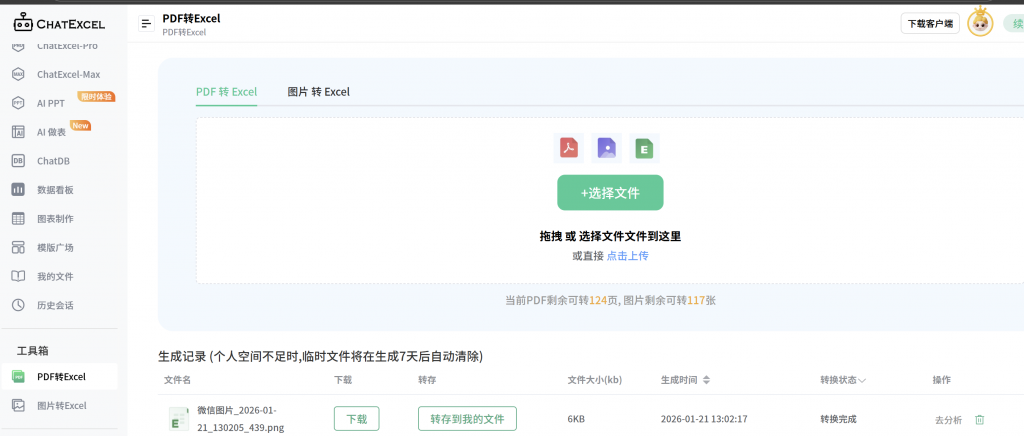
我们将PDF格式转换成Excel格式,首先在左边的任栏选择PDF转换Excel,然后将PDF文档直接拖进去,就可以看到转换的进度了。当进度条显示为100%的时候,就表示转换完成了。转换后,保存到我的文件,就可以开始AI数据处理和分析了。
2.将图片转换成Excel
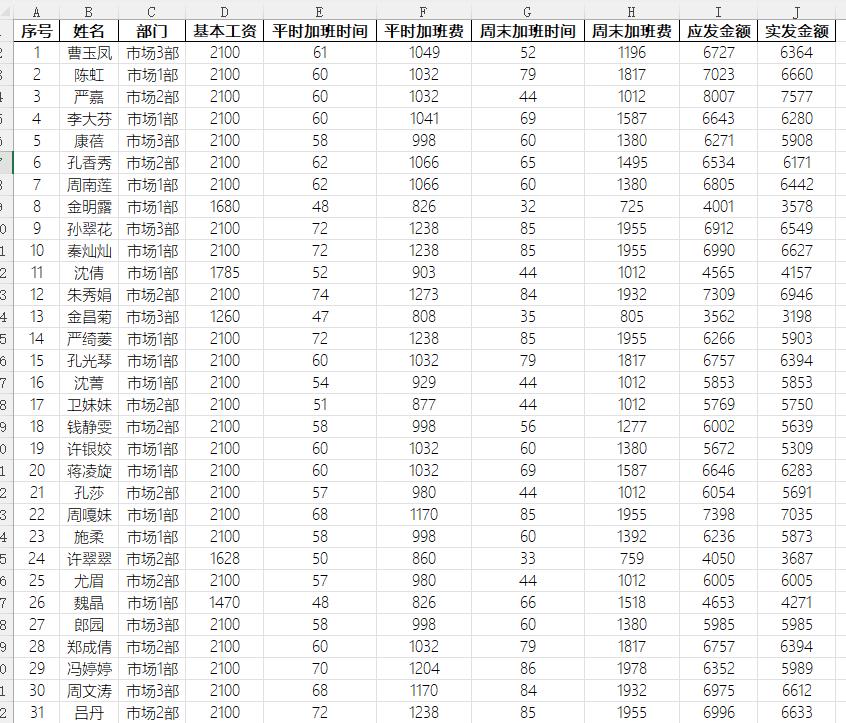
还是上述同样的方法,我们将图片拖拽进去,转换条件选“图片转Excel",转换效果杠杠滴!
原创文章,作者:ChatExcel,如若转载,请注明出处:https://chatexcel.com/blog/chatexcel-pro-prompt/